













Tai nghe bluetooth ngày càng trở thành phụ kiện quen thuộc, giúp người dùng nghe nhạc, gọi điện hay làm việc rảnh tay. Tuy nhiên, việc tên mặc định của tai nghe trùng với thiết bị khác có thể khiến bạn nhầm lẫn khi kết nối. Bài viết dưới đây hướng dẫn chi tiết cách đổi tên tai nghe bluetooth trên iPhone, Android và máy tính, giúp bạn tùy chỉnh tên thiết bị theo ý thích chỉ trong vài phút.
Hướng dẫn cách đổi tên tai nghe bluetooth AirPods trên iPhone hoặc iPad
Nếu bạn đang sử dụng AirPods, AirPods Pro hoặc AirPods Max, việc đổi tên tai nghe khá đơn giản và có thể thực hiện trực tiếp trong phần cài đặt của iPhone hoặc iPad.
Bước 1: Mở nắp hộp sạc AirPods để kết nối với iPhone/iPad.
Bước 2: Trên điện thoại, truy cập vào Cài đặt → Bluetooth.
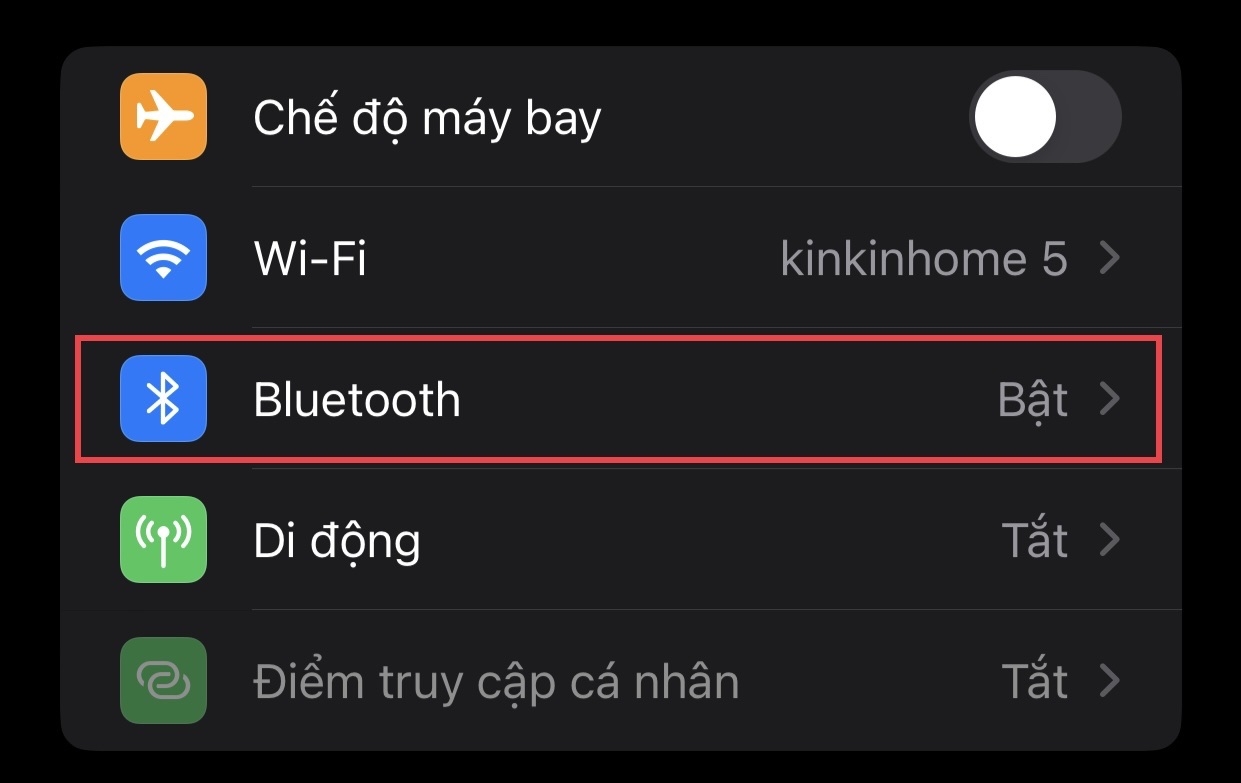
Bước 3: Danh sách các thiết bị bluetooth sẽ hiện lên. Hãy đảm bảo AirPods đã được kết nối. Sau đó nhấn vào biểu tượng chữ “i” màu xanh nằm cạnh tên AirPods của bạn.
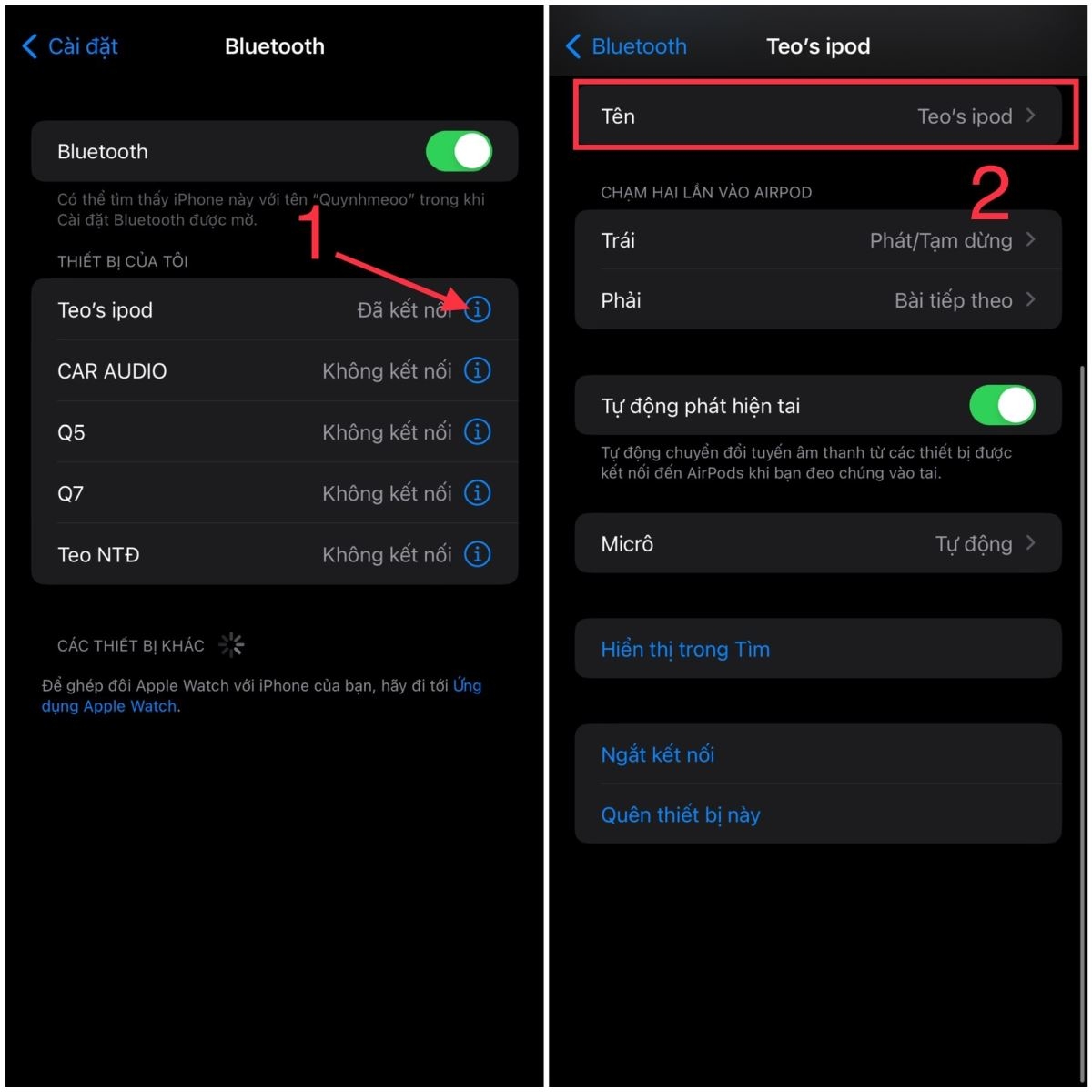
Bước 4: Chọn mục Tên, nhập tên mới bạn muốn đặt cho tai nghe, ví dụ “AirPods Văn Phòng” hoặc “Tai nghe cá nhân”. Sau đó nhấn Xong để lưu lại.

Như vậy, bạn đã thực hiện xong cách đổi tên tai nghe bluetooth trên iPhone/iPad. Tên mới này sẽ được đồng bộ với toàn bộ thiết bị Apple sử dụng chung tài khoản iCloud của bạn.
Cách đổi tên tai nghe bluetooth trên điện thoại Android
Việc đổi tên tai nghe bluetooth trên các dòng máy Android như Samsung, Oppo, Xiaomi, Vivo hay Huawei cũng rất dễ dàng. Bạn chỉ cần thực hiện theo hướng dẫn sau:
Bước 1: Kết nối tai nghe bluetooth với điện thoại Android của bạn.
Bước 2: Truy cập Cài đặt → Kết nối → Bluetooth và bật bluetooth.
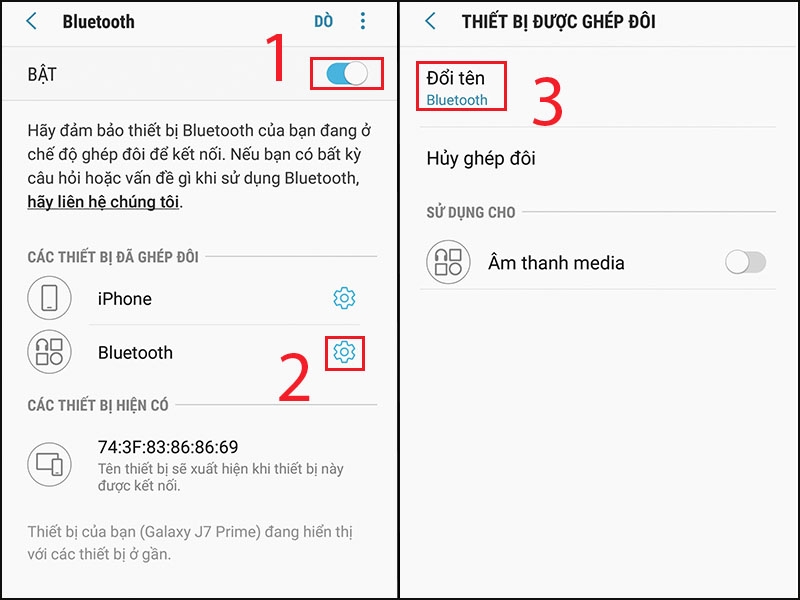
Bước 3: Khi danh sách các thiết bị hiện lên, nhấn vào biểu tượng bánh răng hoặc dấu ba chấm bên cạnh tên tai nghe.
Bước 4: Chọn mục Đổi tên (Rename). Nhập tên mới cho tai nghe và xác nhận bằng cách nhấn Lưu hoặc OK.
Bước 5: Tắt rồi bật lại bluetooth để cập nhật thay đổi.
Chỉ với vài thao tác đơn giản, bạn đã hoàn thành đổi tên tai nghe bluetooth trên thiết bị Android mà không cần ứng dụng hỗ trợ.
Cách đổi tên tai nghe bluetooth trên máy tính
1. Đổi tên AirPods trên MacBook
Nếu bạn đang sử dụng MacBook, thao tác đổi tên tai nghe AirPods được thực hiện ngay trong phần cài đặt hệ thống:
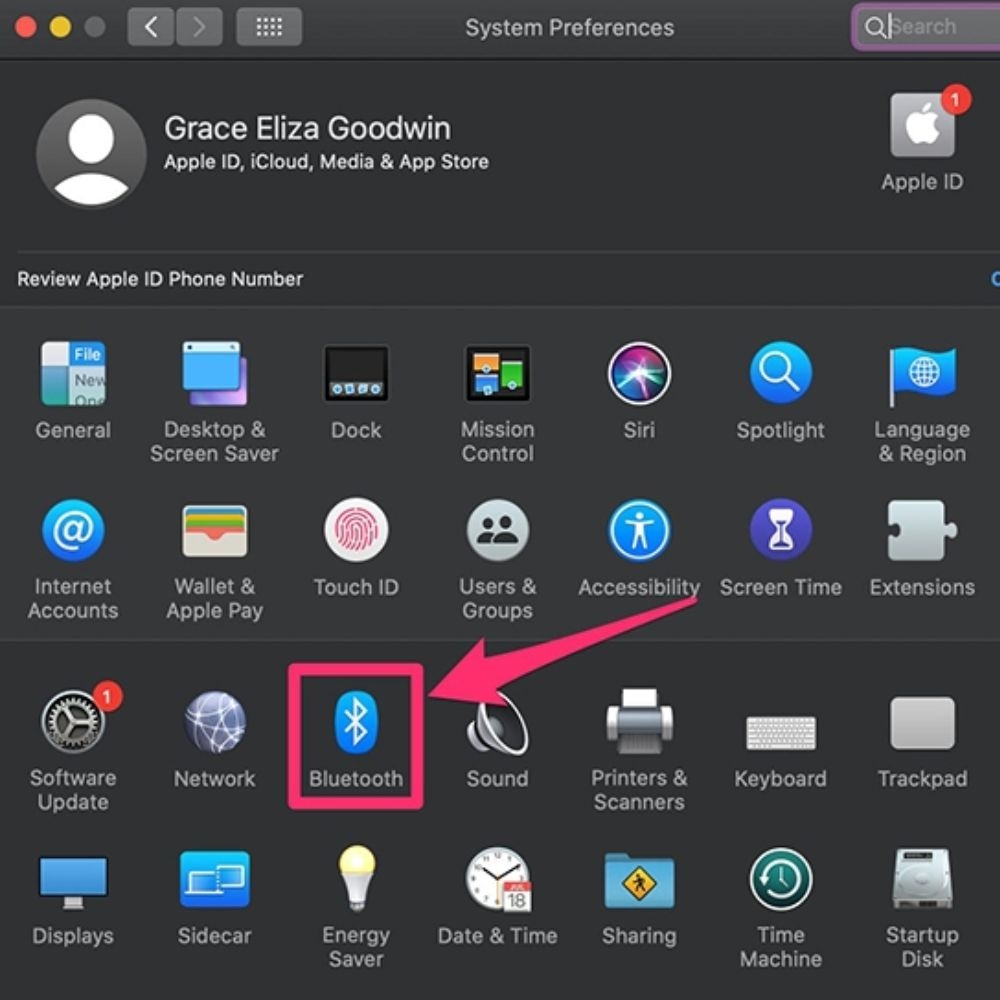
Bước 1: Trên thanh công cụ, nhấn biểu tượng Apple ở góc trái, chọn System Settings (Tùy chọn hệ thống).
Bước 2: Chọn Bluetooth, đảm bảo AirPods của bạn đã kết nối với MacBook.
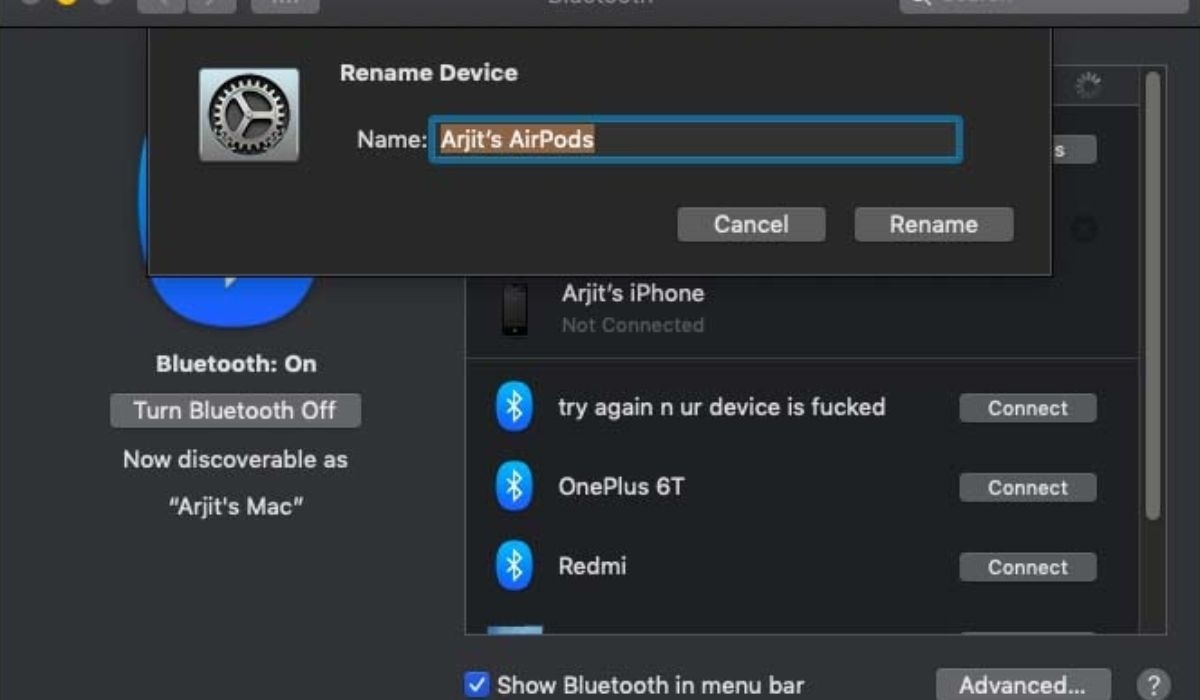
Bước 3: Trong danh sách thiết bị, tìm tên AirPods, nhấp chuột phải và chọn Rename (Đổi tên).
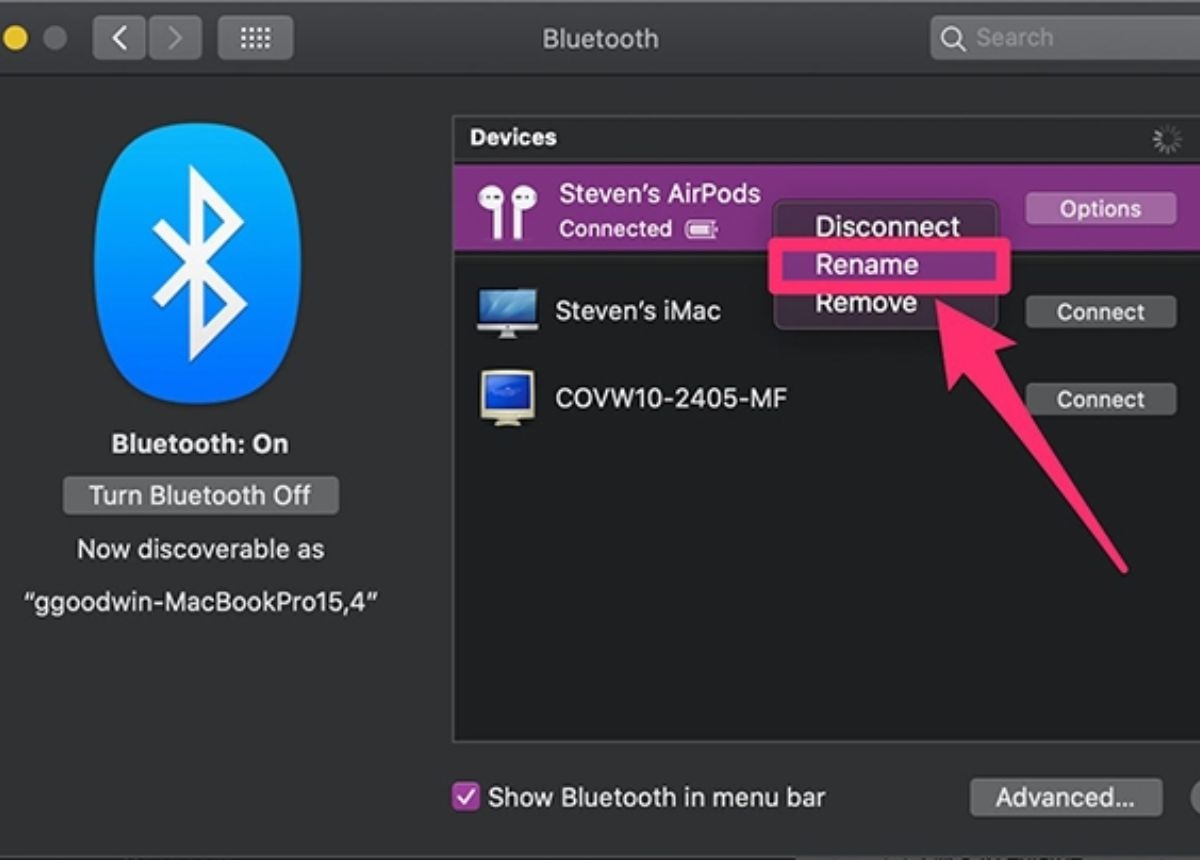
Bước 4: Nhập tên mới mà bạn mong muốn rồi nhấn Done để xác nhận. Như vậy, việc đổi tên đã hoàn tất.
2. Cách đổi tên tai nghe bluetooth trên máy tính Windows/PC
Với laptop hoặc PC chạy hệ điều hành Windows, quy trình như sau:
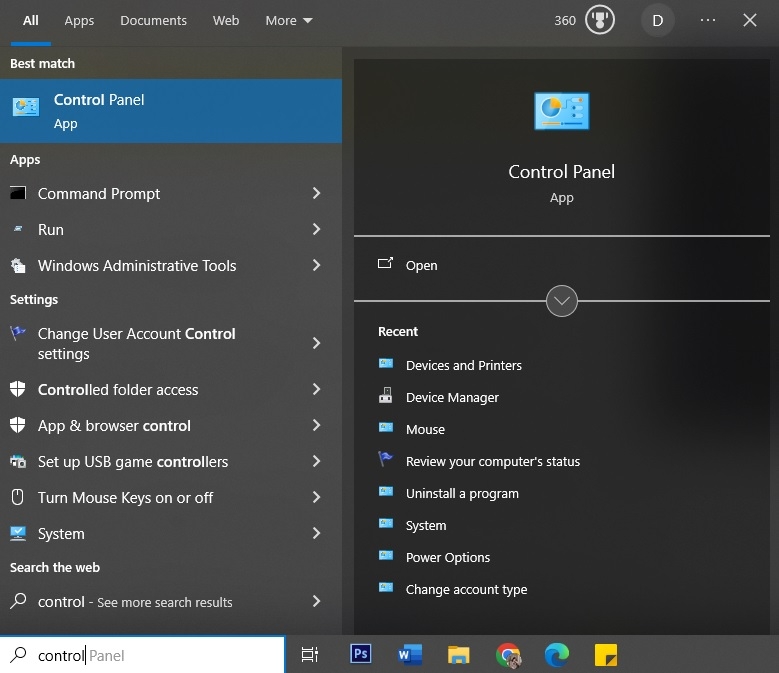
Bước 1: Truy cập Menu Start → Control Panel → Hardware and Sound → Devices and Printers.
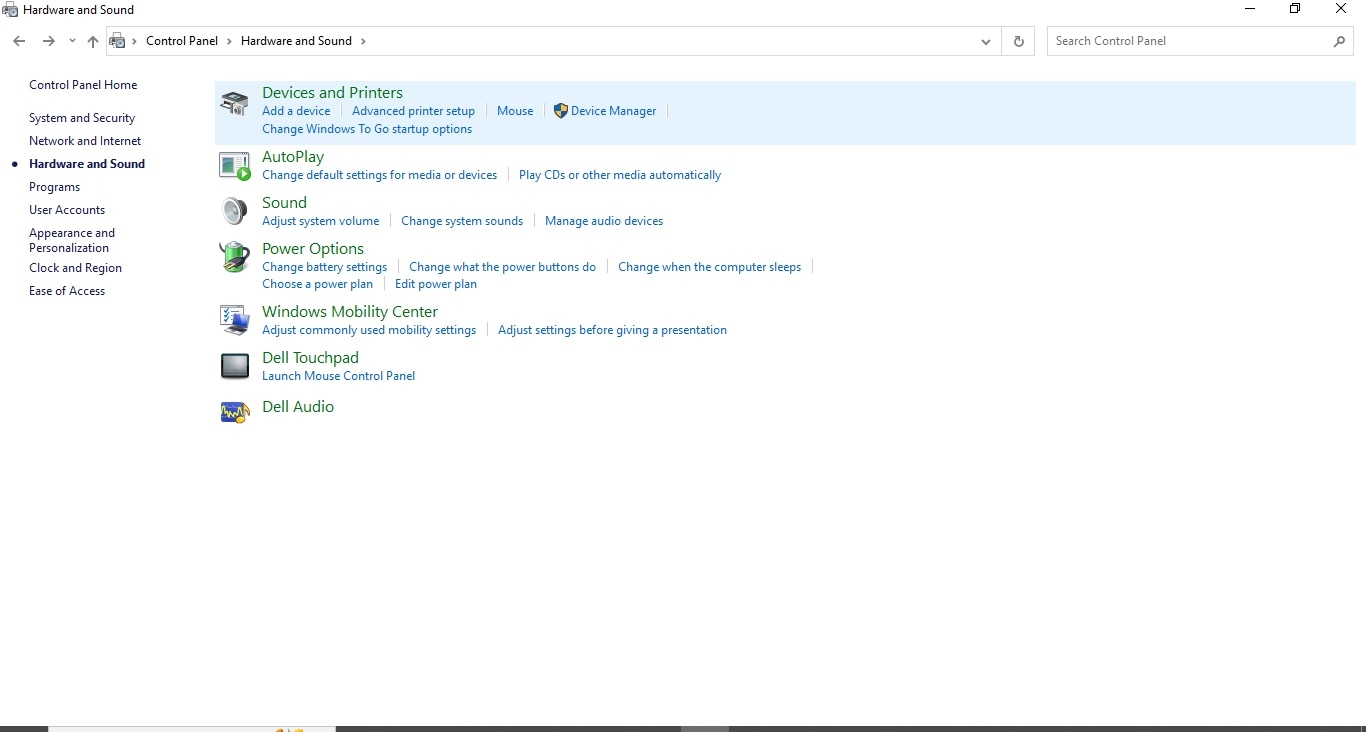
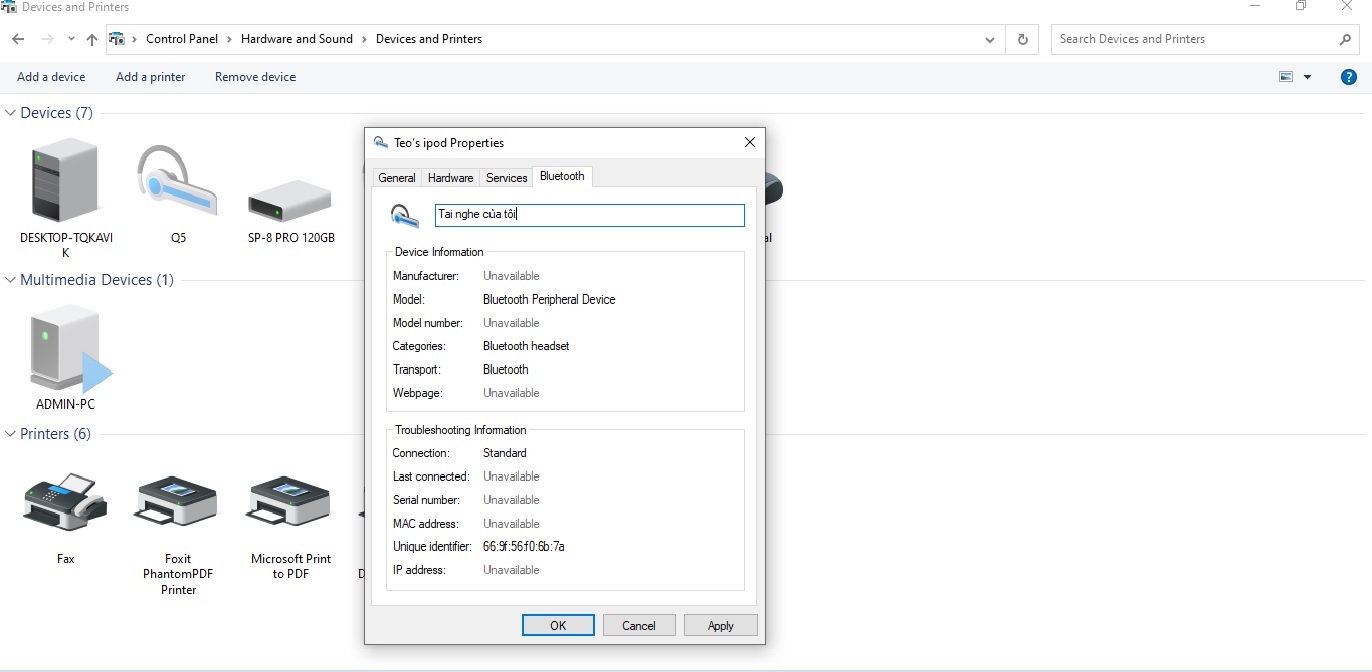
Bước 2: Tìm tên tai nghe bluetooth bạn muốn đổi, nhấn chuột phải và chọn Properties.
Bước 3: Trong tab Bluetooth, phần đầu cửa sổ sẽ hiển thị tên thiết bị. Bạn chỉ cần nhập tên mới rồi nhấn OK để lưu lại.
Giờ đây, bạn có thể kết nối lại và thấy tên tai nghe đã được thay đổi theo ý muốn. Đây là cách đổi tên tai nghe rất hữu ích nếu bạn thường kết nối với nhiều thiết bị cùng lúc trong môi trường làm việc.
Kết luận
Hy vọng bài viết giúp bạn hiểu rõ cách đổi tên tai nghe bluetooth và áp dụng thành công trên mọi thiết bị. Hãy cá nhân hóa chiếc tai nghe của mình để mỗi lần kết nối đều mang phong cách riêng và trải nghiệm công nghệ hiện đại hơn mỗi ngày.